

M2TSをMP4に変換する方法6選(無料・高画質・初心者OK)

「せっかくビデオカメラで撮影したM2TS動画は、パソコンやスマホで直接に再生ない…」
「M2TS動画をYouTubeなどの動画配信サイトにアップロードしたいんですけど、やり方が分からなくて…」
そんな経験はありませんか?より広く使用されるために、M2TSをMP4に変換したい人が多いようです。また、M2TS自体は高品質のAVCHD動画ですが、やがてMP4に変換される場合も、高品質を維持したいと考えています。
この記事では、無料で使えるオンラインサイトと無劣化でM2TSをMP4に変換できるソフトを紹介いたします。自分の都合に応じて選択できます。

M2TSとMP4の違い
Weblio辞書により、.m2tsとはHDデジタルビデオカメラの規格であるAVCHDで記録されたハイビジョン動画のファイルに付く拡張子です。
確かに、M2TSは主にBlu-rayディスクやAVCHDカメラで使用される、動画および音声の保存形式の一つです。この動画形式は、映像と音声が高品質のまま保存できますが、ファイルサイズが大きくなることがあります。
MP4ファイルは、互換性が高いなので、ほぼすべてデバイスでの再生が対応できます。また、圧縮効率が高いため、同じ映像品質を維持しながら、M2TSよりもファイルサイズを小さくすることができます。
見やすくするために、次の表にM2TSとMP4の違いを詳しい示します。
| M2TS | MP4 | |
| 主な用途 | Blu-ray、AVCHDカメラ | ストリーミング、モバイル再生、インターネット配信 |
| 互換性 | Blu-rayプレイヤー、AVCHDカメラ | 幅広いデバイスでサポート |
| 映像コーデック | H.264 (AVC)、MPEG-2、VC-1など | H.264 (AVC)、HEVC (H.265)、MPEG-4など |
| 音声コーデック | AAC、AC-3、DTSなど | AAC、MP3、AC-3など |
| ファイルサイズ | 大きめ | 小さめ(高圧縮効率) |
| 品質 | 高品質 | 高品質(圧縮技術により圧縮効率が良い) |
M2TSをMP4に変換する原因
M2TSをMP4に変換する理由はいくつかあります。主な理由は以下の通りです。
1、互換性の向上:M2TSは特定のデバイスや再生ソフトでしか再生できないことがあります。M2TS再生するには、汎用性の高いMP4形式に変換することで、ほぼすべてのデバイスで再生できるようになります。
2、動画サイトに配信:MP4はインターネットでの動画配信サイトに最適なフォーマットです。M2TSファイルをYouTubeやニコニコ、TikTokなどの動画プラットフォームに投稿するには、MP4に変換する必要があります。
3、動画を再加工:M2TSファイルを編集できるソフトが多くありません。M2TS動画を自分なり加工したいなら、広くサポートされているMP4形式に変換するほうがいいです。
「無料・無劣化」パソコンソフトでM2TSをMP4に変換する方法3選
ここでは、人気があるパソコンでのM2TSをMP4に変換できるソフトを厳選して紹介します。また、それぞれの特徴も紹介しているので、ご自身の状況に合わせて最適なものを選ぶことができます。
| ソフト | 変換速度 | 画質損失 | 操作の簡単さ | 機能の豊富さ | 対応形式 | 一括変換 | 価格 |
|---|---|---|---|---|---|---|---|
| Aiseesoft 動画変換 究極 | GPU加速対応で非常に高速 | 高品質維持可能 | 初心者向けUI | 編集・圧縮・AI強化など機能豊富 | ほぼ全形式対応(1000+) | 完全対応 | 有料(無料体験あり) |
| VLC Media Player | 遅め | やや劣化しやすい | 分かりにくい | 基本機能のみ | MP4、MKV、MOVなど主要形式 | ほぼ不可 | 完全無料 |
| HandBrake | 高速だが設定依存 | 設定次第で高品質 | やや学習必要 | エンコード設定豊富 | MP4、MKV、MOVなど主要形式 | 対応 | 完全無料 |
1、無劣化でM2TSをMP4に変換 - Aiseesoft 動画変換 究極
M2TS動画は画質が良いという特徴があります。MP4に変換するときに、高画質そのまま維持して変換すれば有難いですね。ここでは、無劣化でM2TS動画をMP4に変換できるソフトAiseesoft 動画変換 究極をおすすめします。
このソフトは、出力際に、M2TS動画をオリジナル品質のままで変換できます。また、出力形式の解像度、ビットレート、チャンネルなども必要に応じて自由に調整できますので、自分でM2TS動画を高画質変換も設定できます。
また、M2TSファイルのほか、MTS、TS、WMV、MOV、MPEG、WebM、FLVなど4K/HD動画変換できます。
このほか豊富なM2TS動画編集機能も搭載し、バッチ変換、カット、結合、クロップ、回転、字幕追加、圧縮、オーディオトラック抽出、コラージュ作成などの機能を使用できます。
特徴
- 操作が直感的にでき、初心者でも簡単に使えます。
- WindowsとMac両方のパソコンが対応できます。
- ハードウェアアクセラレーションやCPU加速変換機能を搭載して、超高速でM2TS動画ファイルを変換できます。
- M2TS動画をMP4に変換前に、編集して自分なりのM2TS動画ファイルが作成できます。
- M2TS動画をMP4に変換できだけでなく、4KのMKV、AVI、FLV、WebM、MOVに変換することもできます。
- バッチ変換機能があり、複数のM2TSファイルを同時に変換できます。
- 出力前にM2TS動画効果を確認できるプレビュー機能があります。
ステップ 1:M2TSファイルを追加
まず、上記の「無料ダウンロード」ボタンをクリックして、Aiseesoft 動画変換 究極をダウンロードできます。そして、インストール、起動してから、画面にM2TS動画ファイルをドラックして追加できるし、或は「ファイルを追加」ボタンをクリックしてM2TSファイルを選択したら追加するもできます。

ステップ 2:M2TSを圧縮、編集
M2TS動画サイズを圧縮する場合、動画リストの右上に圧縮アイコンをクリックしてサイズをカスタマイズできます。また動画ファイルの下に編集機能、画質強化機能やカット機能を利用してM2TS動画を様々な編集をできます。

ステップ 3:M2TSをMP4に変換
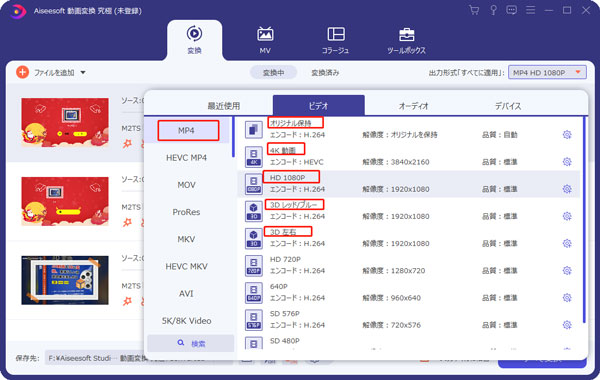
幾つかのM2TS動画がある場合、結合機能を利用して、複数のM2TSファイルを一つの動画に結合できます。出力形式にMP4を選択します。ここでは720p、1080p、3D、オリジナル品質のオプションを選択でき、M2TSを無劣化にMP4動画に変換できます。
M2TS動画をさらに編集したい場合、例えばコラージュ動画を作成するか、M2TS動画にテーマを追加してMV作成するか、字幕/オーディオトラック変更、再生速度を調整するか、このAiseesoft 動画変換 究極一本で完成できます。
2、無料でM2TSをMP4に変換 - VLC Media Player
VLC Media Playerは非常に人気のある無料のメディアプレーヤーであり、メディア再生に加えて、簡単なM2TSファイル変換機能も備えています。M2TSファイルをMP4、AVI、MKV、MOV、FLVなど、さまざまな形式に変換できます。
このソフトは、特に、短期間で手軽に変換したい場合や、特別な編集を行わずに単純にファイル形式を変更したいときに役立ちます。
しかし、M2TS変換際に、詳細設定を行う場合、初心者には少し設定項目が多く感じることがあります。また、高解像度のファイルや大量のファイルを変換する場合に、変換速度が遅いことがあります。
特徴
- 誰でも完全無料に使用できます。
- M2TS変換できるほか、直接M2TS再生することもできます。
- M2TSをMP4に変換できだけでなく、MTSをMP4に変換、M2TSをMOVに変換、MKVをMP4に変換など様々な動画相互変換できます。
ステップ 1:VLCをダウンロード・起動し、メニューから「メディア」タプをクリックし、「変換/保存」機能を選択します。

ステップ 2:表示されたウィンドウで、「ファイル」タブでの「追加」ボタンをクリックし、パソコンから変換したいM2TSファイルを選びます。問題がなければ、「変換/保存」ボタンをクリックします。

ステップ 3:次に、出力形式設定できるウィンドウが表示されます。「プロファイルリストから「Video - H.264 + MP3 (MP4)」などを選択することで設定できます。これにより、フリーにM2TSファイルをMP4に変換されます。

3、定番M2TS変換フリーソフト - HandBrake
HandBrakeは動画変換無料ソフトとして、M2TS、MKV、MOV、AVI、WMVなど様々な動画形式に対応します。Windows 10/11で無料にM2TSファイルをMP4に変換することができます。
MP4に変換できだけでなく、iPhone、Android、PlayStation、Fire TVなど向けの最適化プリセットが用意されています。
M2TSファイルを変換際に、トリミング、クロップ、回転など簡単な編集機能を利用することができます。さまざまなパラメータ設定を調整することで、元の画質をできるだけ保ったまま、ファイルサイズを大幅に削減できます。
ただし、多機能ゆえに設定項目が多く、初心者には分かりづらい部分があります。
特徴
- 誰でも完全無料に使用してM2TSファイルを変換できます。
- ビットレート、解像度、字幕、チャプターなど細かく設定可能です。
- 複数M2TSファイルを一括変換することができます。
- H.264、H.265、VP9など、多くの動画コーデックに対応します。
ステップ 1:最新バージョンHandBrakeをダウンロードしてインストールします。起動後、「ソースを開く」からM2TSファイルを選択するか、ファイルを直接ドラッグアンドドロップすることができます。

ステップ 2:画面下部の「Format」で「MP4」を選択し、右側のパネルで品質を設定できます。
ステップ 3:「保存先」を設定し、「変換開始」をクリックするとM2TS変換が始まります。完了すると、パソコンにMP4ファイルが保存されます。

「無料・簡単」オンラインでM2TSをMP4に変換する方法3選
ソフトをインストールせずにM2TSをMP4へ変換したいと考えている方も多いのではないでしょうか?
実際、オンラインツールを利用すれば、手軽にM2TS形式変換を行うことが可能です。本記事では、無料で使えるおすすめのオンライン変換ツールをいくつかご紹介します。
ただし、M2TSファイルは容量が大きいケースが多く、アップロードサイズに制限がある点には注意が必要です。また、オンラインツールはファイルを一度サーバーにアップロードして処理する仕組みのため、個人情報や重要なデータを含むファイルの変換にはあまり適していません。用途に応じて、安全性も考慮しながら利用するようにしましょう。
| ソフト | ファイルサイズ制限 | 画質損失 | 一括変換 | 広告の有無 | プライバシー | 価格 |
|---|---|---|---|---|---|---|
| Aiseesoft フリー ビデオ変換 | 制限あり(公式未記載だが、2GBファイルの追加は実証済み) | ごくわずかな差がある | 対応 | ほぼなし | 一定時間後削除・公式ソフト系・SSL対応 | 完全無料 |
| Convertio.co | 無料版100MB前後 | うっすらと違いがわかる | 対応 | あり | 一定時間後削除・SSL対応 | 基本無料(有料プランあり) |
| FreeConvert | 無料1GBまで対応 | やや差が感じられる | 対応 | あり | 数時間後自動削除 ・SSL対応 |
基本無料(有料プランあり) |
1、インストール不要でM2TS変換 - Aiseesoft フリー ビデオ変換
Aiseesoft フリー ビデオ変換は、なんもプログラムをインストールする必要はなく、オンラインサイトで直接M2TSをMP4に変換できます。また、ログイン不要で誰でも完全無料で使えます。
このオンラインサイトはM2TS動画のみならず、MOV、FLV、WMV、AVI、M4V、TS、MTS、MKVなどの300以上の動画形式が変換できます。また、動画から音声を抽出する機能があるので、M2TSをMP3、AAC、WMAなどに変換することもできます。
また、映像や音声の品質を最大限に維持しつつ、M2TSファイル形式の変換が可能です。特に、MP4形式に変換する際、高圧縮で画質を保つことができます。しかし、オンラインツールなので、ネットワークの影響を受ける、時間がかかることがあります。
特徴
- 完全無料にM2TSをMP4に変換できます。
- 簡単・直感的な操作でM2TSファイルを変換できます。
- 複数のM2TSファイルを同時に変換できます。
- M2TS、MOV、FLV、WMVなど多くのフォーマットに対応しております。
ステップ 1:ブラウザでAiseesoft フリー ビデオ変換の公式ウェブサイトにアクセスします。
ステップ 2:「ファイルを追加する」ボタンをクリックして、変換したいM2TSファイルを選択します。変換する出力フォーマットとして、MP4を選択します。必要に応じて、解像度やビットレートなどの設定を調整します。
ステップ 3:「変換」ボタンをクリックして、保存先を設定してから、無料でM2TSをMP4に変換が開始できます。完了後、変換されたMP4ファイルは、前に設定したフォルダーにあります。

2、オンラインでM2TSをMP4に変換 - Convertio.co
Convertio.coはもう一つ人気があるM2TSファイル変換オンラインサイトで、M2TSをMP4に変換を含めて、AVI、WMV、WebM変換など多くのほかの動画や音声、画像フォーマットにも対応しています。また、変換後のMP4ファイルは、直接Google DriveやDropboxに保存するオプションも提供されており、便利です。アップロードしたファイルは変換後に一定期間内に自動的に削除されるため、プライバシーが守られます。
M2TSを変換前に、動画の解像度、ビットレート、フレームレート、音声の品質など、変換設定を細かく調整できます。これらのパラメータを調整することで、可能な限り無劣化でM2TSをMP4に変換することができます。ただし、オンラインツールは専門的なソフトウェアと比較して、画質がある程度低下します。
また、このサイトには、最大100 MBファイルサイズのM2TSアップロードしかできません。
特徴
- ブラウザ上で動作するため、ソフトウェアのインストールは不要です。
- 無料でM2TSをMP4に変換できます。
- M2TS変換は3ステップで完了し、操作は簡単です
ステップ 1:まず、Convertio.coの公式サイトにアクセスします。
ステップ 2:画面中の赤い「ファイルを選択」ボタンをクリックして、M2TSファイルを選択します。または、ファイルをドラッグ&ドロップで指定されたエリアに直接アップロードすることもできます。
ステップ 3:変換したいファイル形式として、「MP4」を選択します。変換設定で動画や音声のパラメータをカスタマイズできます。「変換」ボタンをクリックしてM2TS変換を開始します。変換が完了したら、「ダウンロード」ボタンをクリックして、MP4ファイルをパソコンに保存できます。

3、フリーサイトでM2TSをMP4に変換 - FreeConvert
FreeConvertは無料オンライン変換サービスで、ソフトをダウンロードせずにブラウザだけでM2TSをMP4に変換できます。WindowsやMacのパソコンだけでなく、モバイルブラウザでも使えます
また、M2TS以外にもAVI、MOV、MKV、WMVなど多数の形式の変換に対応します。数クリックでM2TSからMP4に変換でき、初心者でも簡単に使えます。
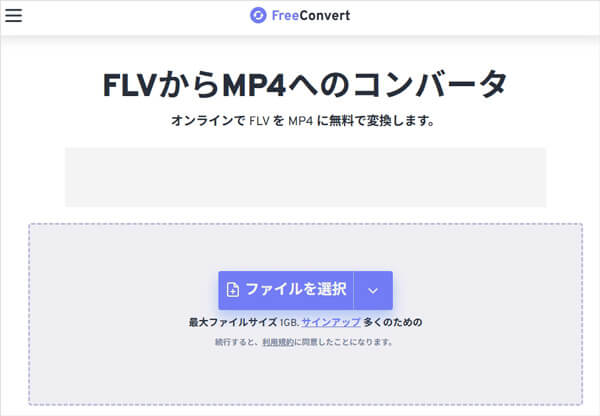
ただし、アップロードできるファイルの最大サイズは1GBです。M2TSファイルは高画質の動画データを保存できますが、ファイルサイズが比較的大きくなりますのでご注意ください。
特徴
- インストール不要、無料でM2TSをMP4に変換できます。
- M2TSを含め、幅広いファイル形式に対応します。
- 解像度やコーデック、音声などの基本設定が調整可能です。
- 操作が簡単で、技術知識が不要です。
ステップ 1:ブラウザでFreeConvertの公式サイトにアクセスします。
ステップ 2:「ファイルを選択」をクリックし、変換したいM2TSファイルを選びます。
ステップ 3:出力形式について、通常は自動で「MP4」が選択されていますが、必要に応じて確認します。歯車アイコンをクリックすると、コーデック、解像度、ビットレートなどを調整できます。「変換」ボタンをクリックし、M2TSからMP4に変換できます。
M2TSをMP4に変換するツールの選び方
M2TSをMP4に変換するツールを選択する際には、以下の要素を参考にしてください。
1、変換速度:M2TSからMP4に変換する場合、ファイルが大きくなることが多いため、ツールの変換速度が重要です。高速で変換できるツールを選ぶと、時間を節約できます。
2、画質:圧縮を行う際、画質の劣化が気になる場合もあります。高品質なエンコードを提供するツールを選び、必要に応じて圧縮率を調整できるものを選ぶと良いでしょう。
3、操作使いやすさ:詳細なパラメータを自分で設定する必要があるソフトは、初心者にとっては困難です。最適化されたプリセット設定が用意されるのツールほうがいいです。
4、無料・有料:予算を抑えたい場合、無料ツールの方がいいです。でも、機能が制限されていたり、広告が表示される場合があります。有料ツールは通常、変換速度が速く、品質良い、追加機能が充実しています。
5、追加機能:M2TSからMP4に変換する際に、元のM2TS動画を加工したい場合もあり、さまざまな編集機能があればとても便利です。
では、以上の点を踏まえて、オンラインツール、フリーソフト、有料ソフトのどれを選ぶべきでしょうか?
| 変換速度 | 画質 | 操作の使いやすさ | 無料・有料 | 追加機能 | |
|---|---|---|---|---|---|
| 有料ソフト | ★★★★★(GPU加速で最速) | 圧縮されやすい | インストール不要・簡単 | 基本無料(制限あり) | 変換のみ |
| フリーソフト | ★★★★☆(PC性能に依存) | 高画質維持可能 | やや学習必要(パラメータは手動で設定する必要場合がある) | 完全無料 | 詳細設定あり |
| オンラインツール | ★★☆☆☆(回線・サーバー依存) | ほぼ無劣化 | 初心者でも簡単 | 有料(体験版あり) | 編集・AI補正・一括処理など豊富 |
オンラインツールは、ソフトをインストールしたくない方や、小容量ファイルを手軽に素早く変換したい方、たまにしか動画変換を行わないライトユーザーに適しています。
一方、フリーソフトは、無料でありながらもしっかりとした変換品質を求める方や、画質やビットレートなどの設定をある程度調整したい方、複数ファイルをまとめて処理したいユーザーに向いています。
そして、有料ソフトは、高画質と高速変換を両立したい方や、大容量のM2TS動画を頻繁に扱う方、さらに動画編集や圧縮なども一括で効率よく行いたいユーザーに最適な選択と言えるでしょう。
 Aiseesoft 動画変換 究極
- 1000+の動画・音声フォーマットを変換できます。
- 動画のカット、動画・音声結合、回転・反転、クロップ、動画圧縮など多彩な編集機能は提供されています。
- 動画変換できだけでなく、GIF動画作成、3D動画作成、ゆっくり実況動画作成などこともできます。
- 最新加速技術や動画処理技術で従来の動画コンバーターより50倍速い速度で変換できます。
- AI技術で動画ノイズを解析、解像度の向上、明るさとコントラストの最適化、ビデオノイズの除去、ビデオの揺れの低減など、さまざまな方法で動画品質を向上させることができます。
M2TSからMP4への変換に関するよくある質問
M2TSファイルとは?
M2TSファイルは、主に高精細(HD)なビデオを記録・再生するために使用される、Blu-rayディスクやAVCHDビデオカメラで標準的に採用されている動画ファイル形式です。高画質を実現している一方で、ファイルサイズも非常に大きいです。主に映像の記録や保存に使われます。M2TS再生するには、専門的なソフトが必要です。
M2TSファイルが再生できない原因は?
M2TSファイルが再生できない原因は主に、対応していないプレイヤーの使用やコーデック不足、ファイルの破損、PCスペック不足などが挙げられます。特にM2TSはBlu-ray系の形式のため互換性が低く、環境によっては正常に再生できないことがあります。その場合は対応ソフトの利用やMP4への変換が有効です。
スマホでM2TSをMP4に変換できる?
スマホでもM2TSをMP4に変換することは可能で、専用アプリやオンラインツールを利用すれば手軽に行えます。ただし、M2TSは容量が大きく処理が重いため、変換に時間がかかったり失敗する場合もあります。短い動画なら問題ありませんが、高画質・大容量のファイルはパソコンでの変換がより安定しておすすめです。
まとめ
以上、無劣化でM2TS動画をMP4に変換できるソフト、人気があるフリーソフト、オンラインサイトとそれぞれの特定を紹介いたしました。
オンラインでM2TSファイルをMP4に変換するには、一般、サイズや回数制限があり、変換速度も遅いです。フリーソフトの方は、いくつかのパラメータを自分で設定する必要があり、編集などの追加機能もほとんどありません。
だから、無劣化・高画質でM2TS動画をMP4に変換できるのAiseesoft 動画変換 究極をお勧めします。このソフト無料試用版があります。購入するかどうかを決める前に、まず試してみることができます。