

【無料・簡単】MP4をM4Aに変換する方法4選

「MP4動画からM4A音声だけを取り出したい」と思ったことはありませんか?
BGM・講義・インタビューなど、映像が不要で音声だけで十分な場面は意外と多いものです。しかし、「音質は劣化しない?」「簡単に変換できる?」といった疑問を感じる方も多いのではないでしょうか?
実は、MP4からM4Aに変換すれば、容量を抑えながら高音質のまま音声を保存でき、スマホや音楽プレーヤーでも快適に再生できます。本記事では、初心者でも簡単にできるMP4からM4Aへの変換する方法を厳選し、目的に応じた4つの方法をわかりやすく解説します。
自分に合った最適な方法を見つけて、今すぐ手軽に音声だけを活用してみましょう。

MP4とM4Aの違い?変換の理由
MP4は汎用性の高い動画形式として広く使われていますが、では、M4Aとは何でしょうか?
MP4には、動画・音声・字幕などをまとめて保存されています。H.264など映像やAACなど音声などが含めます。これに対して、M4Aは主にAACまたはALAC音声コーデックを含めます。
MP4は幅広いデバイスで再生可能ですが、M4A はApple製品で最適化します。
簡単に言うと、動画も音声も含むのがMP4で、音声のみなのがM4Aです。そのため、MP4ファイルから音声部分だけを抽出するとM4Aファイルに変換することができます。
では、具体的にどのような場合にMP4をM4Aへ変換する必要があるのでしょうか?下記、例をいくつか挙げます。
- 映画やライブ映像からBGMや効果音だけをM4A抽出して保存したい
- MP4は映像データを含むため容量が大きくなります。ストレージ節約のために、MP4動画からM4A音声を抽出して保存する場合
- 古いオーディオプレイヤーやカーナビがMP4非対応でも、M4Aなら再生可能な場合がある
- 音楽編集ソフトやオーディオプレイヤーでMP4動画を編集したいなら、M4Aに変換する必要
- YouTubeなど動画収録したコンテンツを、音声コンテンツとして配信する際にM4A形式に変換して利用する
MP4をM4Aに変換する方法4選
MP4ファイルをM4Aに変換したいけれど、どうすればいいでしょうか?
ここでは、拡張子を変更するだけの簡易的な方法から、パソコンソフト・オンラインサイト・iTunesを使った方法まで、4つの変換手段を分かりやすく紹介します。それぞれの特徴や向いているユーザーも解説しているので、自分にぴったりの方法がきっと見つかります。
| 方法 | おすすめ人 | 品質 | 一括変換 | 編集機能 | 変換速度(同条件) | 人声のみを抽出 | BGMのみを抽出 |
|---|---|---|---|---|---|---|---|
| 拡張子変更だけ | とにかく手軽に試したい初心者(例:知識ゼロで形式だけ変えたい人) | ★☆☆☆☆(実質変換ではない) | × | なし | 最速(ただし無意味) | × | × |
| 動画変換ソフト | 高音質・本格用途(例:講義音声保存、音楽抽出したい人) | ★★★★★ | √ | カット・結合・調整など豊富 | 高速(GPU対応あり) | 対応可能 | 対応可能 |
| iTunes | Appleユーザー(例:iPhoneで音楽管理したい人) | ★★★★☆ | √ | なし | やや遅い | × | × |
| オンラインサイト | ソフトを入れたくない人(例:たまに1本だけ変換する人) | ★★★☆☆(圧縮あり) | √(サイトによる制限あり) | なし | アップロード依存で遅い場合あり | × | × |
1、MP4ファイルの拡張子を「.m4a」に変更する方法
WindowsやMacパソコン自体でMP4ファイルの拡張子を変更し、M4A音楽ファイルに変換することで聴くことができます。ただし、この方法はあくまで拡張子を変更するだけであり、実際に音声のみのファイル(MPEG-4オーディオ)でない場合、再生時に問題が発生する可能性があるため注意が必要です。また、重要なファイルを扱う際は事前にバックアップを取ることをおすすめします。
WindowsとMacでの操作は、ボタンの名称が若干異なる点を除けば基本的に同じです。以下ではWindows 10を例に、具体的な操作方法をご紹介します。
ステップ 1:ファイルエクスプローラーを開きます。上部メニューの「表示」→「ファイル名拡張子」にチェックを入れます。
ステップ 2:対象のMP4ファイルを選択し、右クリックして「名前の変更」を選択します。
ステップ 3:「.mp4」の部分を「.m4a」に書き換えて、 Enterきーを押します。
ステップ 4:「拡張子を変更するとファイルが使えなくなる可能性があります」という警告が出るので「はい」を選択します。これで、MP4ファイルの拡張子を「.m4a」に変更します。

2、超簡単!ソフトでMP4をM4Aに一括変換する方法
Aiseesoft 動画変換 究極は強力な動画&音楽変換ソフトとして、MP4動画の音声を無劣化でM4Aに変換することができます。そのほか、 MP4をMP3に変換や、AAC、FLAC、OGG、WAV、WMAなど幅広い音声フォーマットをサポートします。
実際に検証した結果、複数のMP4ファイルをM4Aに一括変換できるため、作業時間を大幅に節約できます。MP4からM4A音声を抽出する前に、ビットレートやサンプルレートなど各種パラメーターの細かい設定も可能です。また、「オリジナルを保持」を選択すれば、ワンクリックで元の音質を維持したまま出力できるのも大きな魅力です。
音源を再生しながら柔軟な編集でき、音声の分割・結合や出力音量の調整もできます。MP4動画から人声やBGMのみを抽出してM4Aに変換することが可能です。
3ステップで簡単にMP4動画からM4Aを抽出でき、パソコンが苦手な人でもすぐに使いこなせます。
ステップ 1:MP4ファイルを追加
Aiseesoft 動画変換 究極を無料ダウンロードしてインストールします。「変換」タプでMP4ファイルを追加するには、「ファイルを追加」ボタンをクリックして、パソコンのローカルディスクからインポートしてます。

ステップ 2:M4A音声を編集
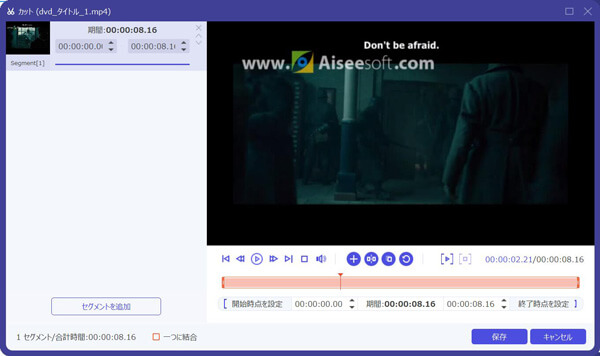
MP4動画の一部だけをM4Aに変換する場合は、「カット」ボタンをクリックします。開始時点と終了時点を設定することで、 MP4動画を分割することができます。「編集」機能でMP4動画の音量を調整するなどことができます。
ステップ 3:MP4からM4Aに変換
「出力形式」のドロップダウンメニューから「音声」タプを選択し、出力形式としてM4Aの音声形式に指定できます。「すべて変換」ボタンをクリックして、MP4動画からM4Aを抽出することができます。

Aiseesoft 動画変換 究極は、MP4ファイルをM4Aに一括変換するだけでなく、「AIボーカル除去」と「AIボーカル抽出」機能を使用して、MP4動画からボーカルやBGMを個別に抽出してM4A形式に保存することもできます。高度なAI技術を採用することで、手動調整の必要がなくなり、ワンクリックで抽出できるため、非常に便利で初心者でも簡単に使用できます。
3、iTunesを利用してMP4をM4Aに変換する方法
iTunesを利用してMP4をM4Aに変換する方法は、追加ソフトをインストールする必要がなく、Apple標準ソフトだけで簡単かつ安全に操作できるのが魅力です。変換後のM4Aファイルは、iPhoneやiPadなどのApple製品との互換性にも優れています。
音質面では、AACエンコードによる安定した高音質を実現でき、ビットレートの設定も可能なため、音質とファイルサイズのバランスを自由に調整できます。ただし、専門的な変換ソフトと比べると、サンプリングレートやチャンネル数などの細かい設定には対応していません。
変換できるのは音声として認識されるMP4ファイルに限られ、動画ファイルはそのまま変換できません。つまり、変換した後のM4Aが再生できない場合があります。
ステップ 1:iTunesを開き、MP4ファイルを直接ライブラリにドラッグ&ドロップするか、メニューから「ファイル」→「ライブラリに追加」を選択して読み込みます。
ステップ 2:メニューで「編集」→「設定」→「一般」を開き、「読み込み設定」 をクリックします。「読み込み方法」で「AACエンコーダー」を選択します。

ステップ 3:ライブラリで変換したいMP4ファイルを右クリックし、「AACバージョンを作成」 を選択します。
ステップ 4:すると、MP4動画と同じ曲の「◯◯.m4a」が生成されます。
4、インストール不要!オンラインでMP4をM4Aに変換する方法
ソフトウェアをインストールせずに、オンラインで MP4をM4Aに変換できますか?
勿論、Aiseesoft フリー ビデオ変換という完全無料な動画変換サイトを利用することができます。このサイトは、MP4動画をM4A、MP3、AAC、WMA、AIFF、FLACなど日常生活で使用可能な音声形式に変換することができます。
完全無料でMP4をM4Aに変換することもできるので、ファイルの数が少なく、調整する必要がない場合は、直接M4Aに変換するのがよい選択です。安定したインターネット接続が必要であり、大容量ファイルの変換には時間がかかる可能性があるためです。
筆者が実際に検証したところ、ドラッグ&ドロップでファイルをアップロードし、数ステップで変換できます。
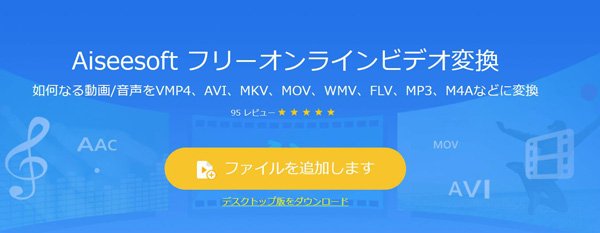
ステップ 1:公式ページにアクセスし、MP4ファイルをページに直接ドラッグアンドドロップするか、「ファイルを追加」ボタンをクリックして変換するMP4ファイルを選択して追加することができます。
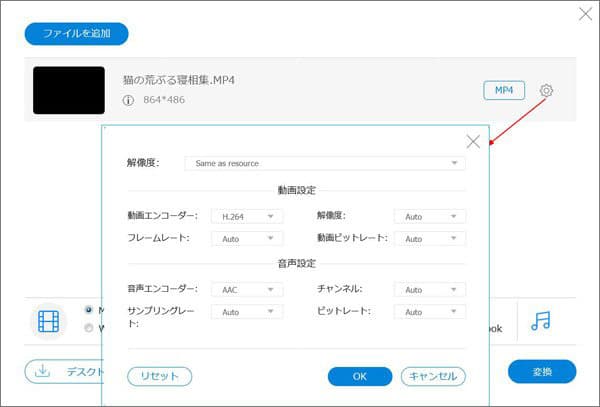
ステップ 2:画面下にある「音声」タプをクリックして、M4Aを選択します。
ステップ 3:「変換」ボタンをクリックすると、自動にMP4ファイルをM4Aに変換します。変換が完了した後、前回指定したフォルダにM4Aファイルを探して再生できます。
MP4からM4Aへの変換に関するよくある質問
M4AとMP3どっちがいい?
結論から言うと、音質や使いやすさ重視ならM4A、互換性重視ならMP3がベストです。
M4AはAAC圧縮を採用しているため、同じビットレートでもMP3より高音質で、しかもファイルサイズを抑えられるのが大きな魅力です。特にiPhoneやiTunesなどApple製品との相性が良く、音楽管理や再生もスムーズに行えます。
一方で、MP3はほぼすべてのデバイスやソフトに対応している圧倒的な互換性が強みで、古い機器やカーナビ、幅広い環境で確実に再生したい場合に向いています。
M4Aのメリットは何ですか?
M4A(AAC)は、同じビットレート(データ量)で比較した場合、MP3よりも明らかに音質が良いとされています。
iTunes Storeで購入した音楽にはDRM(デジタル著作権管理)がかけられていましたが、M4Aはそのような著作権保護情報を保持するコンテナとしての機能も備えています。
iPhoneやiTunesなどのApple製品との互換性が高く、音楽の再生や管理、プレイリスト作成もスムーズに行えます。
スマホでMP4をM4Aに変換できる?
スマホでMP4をM4Aに変換することが可能です。iPhoneやAndroidには動画を音声変換できるアプリがあり、MP4を選ぶだけでM4Aに変換できます。例えば、「AllVidConverter」や「音声抽出」、「mp3tube-音声をビデオに」があります。その他、ブラウザでオンラインツールを利用することもできます。ただし、長い動画だと処理時間や容量に注意ください。
まとめ
この記事では、MP4動画をM4Aに変換する方法を紹介いたします。iTunesなど標準機能やパソコン自体で拡張子を直接変更することで簡単に変換できますが、リスクがあります。オンラインで無料・簡単でM4Aに変換できますが、制限があります。
安全、制限なしでMP4動画をM4Aに変換したいなら、幅広い機能があるAiseesoft 動画変換 究極をおすすめします。このソフトは、動画をM4Aに変換できだけでなく、MP3やFLACをM4Aに変換など音声間の変換することもできます。また、AIを使ってワンクリックでボーカルやBGMを抽出できる機能もあります。必要であれば、無料でダウンロードして試すことができます。