

iCloudからの復元が時間かかりすぎるときの対処法【徹底解決】

iCloudバックアップからiPhoneやiPadの消えたデータを復元するのは一般的ですが、「復元に時間がかかりすぎて全然進まない…」と困っていませんか?
実は、iCloudからの復元が遅い原因はいくつかあり、適切な対処を行えばスムーズに進めることが可能です。
本記事では、iCloud復元に時間がかかる原因と、その具体的な解決方法を分かりやすく解説します。

 目次
目次iCloudバックアップから復元にかかる時間は?
iCloudバックアップからの復元にかかる時間は、条件によってかなり変わります。編集チームは、容量ごとのバックアップ復元にかかる時間をテストし、さらにオンラインで収集した関連情報をもとに、推定所要時間を以下にまとめました。あくまで一般的な目安としてご参考ください。
| データ容量 | 時間の目安 |
|---|---|
| ~16GB程度 | 約30分から45分 |
| 40GB~60GB程度 | 約40分から1時間 |
| 128GB~ | 約1時間~2時間 |
ただし、Apple公式サイトのコミュニティには「朝8時からiCloudの復元をした所、日付を跨いだ夜中1時には19時間かかると記載されてます。どんどん時間伸びるのですがこれはいつ終わるものなのでしょうか。終わるものなのかバグっているのか。」というような質問があります。
iCloudバックアップからデータ復旧にかかる時間は、ストレージ容量だけでなく、ネットワーク状況、端末の状態、Appleのサーバー状況にも左右されます。
では、iCloudからの復旧に時間がかかる場合はどうすれば良いのでしょうか?その理由と解決策を以下で詳しく説明します。ぜひ最後までお読みください。
iCloudからの復元が時間かかりすぎるときの原因
まずは、iCloudからの復元が順調に進まなくて、時間がかかる時の考えられる原因を話しましょう。
ネットワーク側の問題
利用されているWi-Fi信号が弱い場合、iCloudにバックアップしたデータをダウンロードする速度が遅くなり、iCloudからデータを復元するのに時間が結構かかります。
また、iCloudからiPhoneデータを復元する途中で、Wi-Fi接続が途切れてしまったりすると、アイクラウドからの復元が前に進めずに動かなくなります。
復元したいデータ量が多すぎる
iCloudにはiPhoneの写真や動画、メモ、連絡先など様々なデータをバックアップできます。iCloudバックアップのサイズが大きすぎて、復元したいデータ量が大きすぎたら、iCloudからの復元には時間がかかります。特に、写真や動画はデータ容量が大きいため、iCloudから写真や動画などを復元したいなら、結構な時間が必要です。
iPhoneやiPadなどのiOS端末側に問題がある
iCloudバックアップからデータを復元する場合、iPhoneやiPadなどには十分なストレージ容量がなければ、iCloudバックアップデータを保存するためのスペースがなく、復元が途中で失敗になったり、iCloudからの復元が遅くて進まなかったりするかもしれません。
また、iPhoneやiPadのソフトウェアにバグや不具合が起こったり、iOSバージョンが古すぎたりした場合、iCloudからの復元速度に影響を及ぼす可能性も高いので、時間がかかるようになります。
Appleサーバーの問題
Appleサーバーに不具合や障害などが発生したり、サーバーのメンテナンスを行ったりする場合、iCloudからの復元処理が遅くなることがあります。
iCloudからの復元に時間がかかりすぎる場合の対処法
iCloudの復元に時間がかかりすぎる原因がわかってから、その対処法をご紹介いたします。
Wi-Fiネットワーク接続を確認
iCloudからデータを復元するには、安定したWi-Fiネットワークを確保しておいてください。例えば、Wi-Fi信号に近づけたり、別のWi-Fiネットワークに接続して復元したりしてみてください。
iPhoneを再起動してからiCloudからの復元を行う
iCloudからiPhoneの消えたデータを復元しようとしても、時間がかかりすぎて前に進まない場合、エラーが発生する可能性があります。この時、iPhoneを強制終了し、iPhoneを再起動してから再度iCloudから復元してみることができます。
iPhone 8以降:音量アップを押してすぐ離す → 音量ダウンを押してすぐ離す → サイドボタンを長押し(Appleロゴが出るまで)
iPhone 7 / 7 Plus:音量ダウン + 電源ボタンを同時長押し
iPhone 6s以前:ホームボタン + 電源ボタンを同時長押し

iCloudからの復元を中止して再び復元してみる
iCloudからの復元が分からない原因で遅くて時間がかかると、一応iCloudからの復元を中止して再度お試しください。
具体的に、iPhoneの「設定」⇔Appleアカウントにログイン⇔「iCloud」⇔「バックアップ」⇔「iPhoneの復元を中止」の順に進んでタップして、iCloudからの復元を中止してから再び復元してみてください。
iCloudバックアップのデータ量を減らす
iCloudにバックアップしたiOSデータを見直して、要らないデータを削除してみて、iCloudからの復元をしてみます。
よかったら、iPhoneの「設定」⇔「Apple ID」⇔「iCloud」⇔「ストレージ管理」の順にタップして、iCloudにバックアップした、もう要らないデータを削除してみてください。これにより、iCloudから復元するデータ量を減らして、iCloudからの復元時間を短くできます。
iPhoneのストレージを増やす
iPhoneには十分なストレージ容量がなければ、iCloudからの復元時間がかかりますので、iPhoneの空き容量を増やすことで解決できるかお試しください。
iOSバージョンを最新にアップデート
iCloudからの復元に時間がかかると、iPhoneを最新のiOSにアップデートしてみてください。必要なら、iPhoneの「設定」⇔「ソフトウェアアップデート」まで、iPhoneのiOSバージョンを確認して、必要なら、最新バージョンにアップデートしてください。

Appleサーバーの状況を確認
iCloudからの復元に時間がかかると、Appleサーバーページ(https://www.apple.com/jp/support/systemstatus/)にアクセスして、関連サービスが正常であるかをご確認ください。
ここにご注目!iCloud以外のデータ復元方法をおすすめ
下記では、iCloudのほかに利用可能なiPhoneデータ復元方法をご紹介いたします。iCloudバックアップからの復元速度が遅くて、時間がかかりすぎると、ご参考ください。
Aiseesoft iPhone データ 復元でiPhoneデータを復元する
iCloudを復元する時に「残り時間:計算中」が表示された、数時間でも進まないと、Aiseesoft iPhone データ 復元というサードパーティ製のプロなデータ復元ソフトを利用することができます。
このソフトは、パックアップがない場合、iPhone本体から消えたデータを復元することができます。または、iPhoneを初期化せずにiTunesバックアップファイルからデータを復元したりすることができます。
筆者が実際に検証したところ、iCloudのバックアップと復元と比べて、Aiseesoft iPhone データ 復元を使った復元ではiPhoneのリセットは不要で、既存のデータが上書きされる心配はありません。さらに、復元したいデータだけを選択できるため、大幅な時間短縮につながります。
iPhoneの写真復元、 動画やメモ、メッセージ、連絡先、通話履歴など多くのデータの復元に対応します。iCloudにバックアップされたデータはほぼすべて復元可能です。ただし、このソフトはiCloud復元とは異なり、主にファイルをパソコンに復元するものであり、あるiPhoneから新しいiPhoneにすべてのアプリの状態を直接復元することはできない点に注意が必要です。
複雑な設定も不要で、操作は簡単で、初心者でもすぐに使いこなせます。
 特徴
特徴
- iPhone本体またはiTunesバックアップファイルから消えたデータを復元
- iPhoneの写真や連絡先、通話履歴、メモなど様々なデータを復元可
- iPhoneの水没や落下などの故障で消えたデータを簡単に復元
- 最新のiPhoneモデルとiOSシステムに対応
- 復元したいiPhone写真だけを個別に復元でき
では、Aiseesoft iPhone データ 復元を無料ダウンロード・インストールして、iCloudの代わりにiPhoneの削除され、消えたデータを復元する方法をご紹介いたしましょう。
ステップ 1:「iOSデバイスから復元」を選択
iPhoneをパソコンに接続して、このiPhoneデータ復元を立ち上げて、インタフェースにある「iPhoneデータ復元」機能を選んで、「iOSデバイスから復元」という復元モードを選んでください。

ステップ 2:iPhoneデータをスキャン
iPhoneが成功に認識されると、「スキャン開始」ボタンをクリックして、iPhoneの消えたデータを見つけるためのスキャンを行います。
ステップ 3:iPhoneデータを復元
スキャンが終わったら、iPhoneのすべてのデータがカテゴリーごとに分類され、そのカテゴリーから復元したいiPhoneデータを見つけて、「復元」ボタンをクリックすることでiPhone本体から消えたデータを復元できます。

- 復元するiPhone状態:正常に起動可能なiPhone 15 Pro(容量:256GB、iOSバージョン:iOS 18)
- データ消失の原因:誤操作で削除
- 復元対象データ:写真(約12,500枚)、動画(約380本)、LINEのチャット履歴(約8GB)、iMessage(約200件)、連絡先(約320件)、メモ(約60件)
- スキャン時間:iPhone全体をディープスキャンでは約1時間15分
- 実際の復元処理:約 30分
- 復元結果(成功率):写真・動画(約92%)、LINEのチャット履歴(約90%)、iMessage(約 95%)、連絡先(100%)、メモ(約 98%)
実際テスト結果(復元率はデバイス状況によって異なりますので、これはあくまで参考したくない):
下記、このソフトを使ってiTunesバックアップから復元する方法を紹介いたします。
iTunesアプリでiPhoneデータを復元する方法とは違い、このプロなiPhoneデータ復元ソフトにあるiTunesバックアップ復元機能を使えば、iPhoneの既存データに影響を与えることなく、つまり、iPhoneを初期化する必要がないです。
ステップ 1:「iTunesバックアップファイルから復元」という復元モードを選択すると、すべてのiTunesバックアップファイルが表示され、自分にとって一番適当なものを選んで、「スキャン開始」をクリックします。

ステップ 2:スキャンが終わったら、iTunesにバックアップしたすべてのiPhoneデータがカテゴリーに分類し、リストされます。そのカテゴリーにあるタブを開いて、復元したいiPhone連絡先や写真、アプリデータなどを選択して、「復元」ボタンをクリックして、iTunesバックアップから消えたデータを復元できます。

このiPhoneデータ復元はプレビュー機能を搭載しているので、iPhoneの消えた写真や画像などを復元する前に、プレビューして確認できますので、復元率が高いです。
パソコンのiTunesアプリからiPhoneの消えたデータを復元
iCloudからの復元がなかなかできなくて、iTunesにiPhoneを同期し、バックアップした事があれば、iTunesソフトを利用できます。
ステップ 1:iPhoneデバイスをUSBケーブル経由でパソコンに接続して、パソコンからiTunesアプリを立ち上げて、iPhoneのデバイスアイコンが表示されるまでお待ち下さい。
ステップ 2:iTunesに表示されるiPhoneデバイスアイコンをクリックして、「概要」⇔「バックアップ」⇔「バックアップを復元」をクリックして、画面の指示に沿って、iTunesバックアップファイルをiPhoneに復元できます。
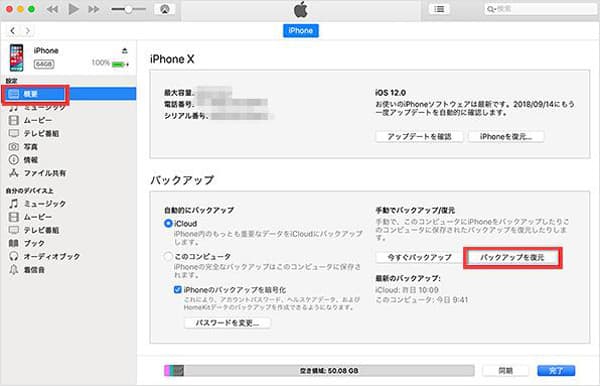
この方法では、iPhoneの既存データがすべて消去されますので、事前にiPhoneデータをバックアップしておいたほうが良いです。
iCloud復元時間に関するよくある質問
iCloudから復元の残り時間は10時間以上表示されたなら、改善できる?
iCloudの復元で「残り時間が10時間以上」と表示されても、適切に対処すれば改善できる可能性があります。この表示は、主にWi-Fiの通信速度が遅い、大容量データを復元している、または一時的な通信エラーが発生していることが原因です。
まずは、安定した高速Wi-Fiに接続し、iPhoneを充電した状態でしばらく待つのが基本です。特に初期復元では時間がかかることも珍しくありません。それでも進まない場合は、iPhoneの強制再起動を試す、または復元を一度キャンセルして再度実行することで、改善するケースがあります。
iCloudから復元は途中でやめる可能?
結論から言うと、iCloudからの復元は途中で中止することは可能です。「設定」>「[あなたの名前]」>「iCloud」>「iCloudバックアップ」から「iPhoneの復元を中止」をタップします。ただし、途中で止めると、アプリや写真などが一部だけ復元されたなどデータが不完全な状態になる可能性があります。完全にやり直したい場合は、もう一度初期化してから復元してみることができます。
iCloudから復元可能なデータは?
iCloudバックアップから復元できるデータはかなり幅広いですが、復元できないデータもあります。主に写真、動画、連絡先、カレンダー、メモ、デバイス設定(Wi-Fi設定、壁紙など)、アプリデータ(ゲームの進行状況など)が復元できます。Apple Payの情報、Apple Music/App Storeで購入したコンテンツ(再DLが必要)、Touch ID/Face IDなどデータが復元できません。
まとめ
以上は、iCloudからの復元に時間がかかりすぎるときの原因と対処法、およびiCloud以外のiPhoneデータ復元方法のご紹介でした。今後、iCloudからiPhoneやiPadのバックアップデータを復元しようとしても、iCloudからの復元が遅くて時間がかかると、ご参考ください。